Pendahuluan
Ksewa.com adalah sistem yang dibangunkan khusus untuk pengusaha sewa kereta untuk merekodkan tempahan dan butiran pelanggan.
Fungsi tempahan sistem ini membolehkan pelanggan menempah kereta yang dikehendaki, tarikh dan masa pengambilan serta lokasi penghantaran.
Selain merekod tempahan, sistem kami juga menyimpan butiran pelanggan, termasuk nama, alamat, nombor telefon dan alamat e-mel mereka. Maklumat ini disimpan dengan selamat dalam pangkalan data kami dan mudah diakses untuk penyewaan masa hadapan.
Pendaftaran Akaun
Untuk memulakan sistem penyewaan kereta, anda perlu membuat akaun. Ikuti langkah-langkah ini
- Pergi ke laman web ksewa.com
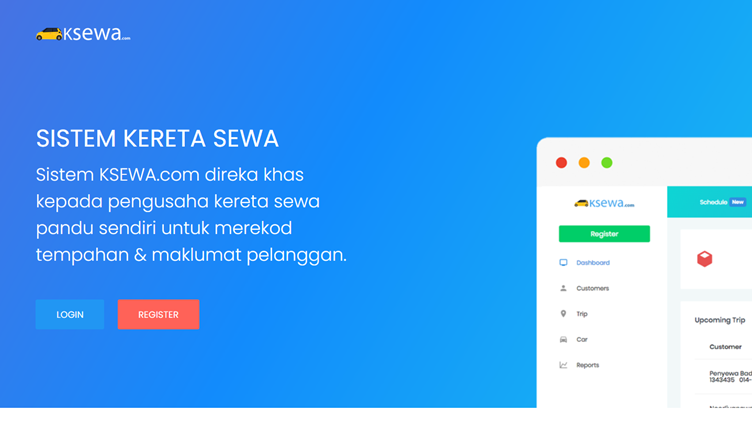
- Klik pada butang "REGISTER" pada landing page ksewa.com.
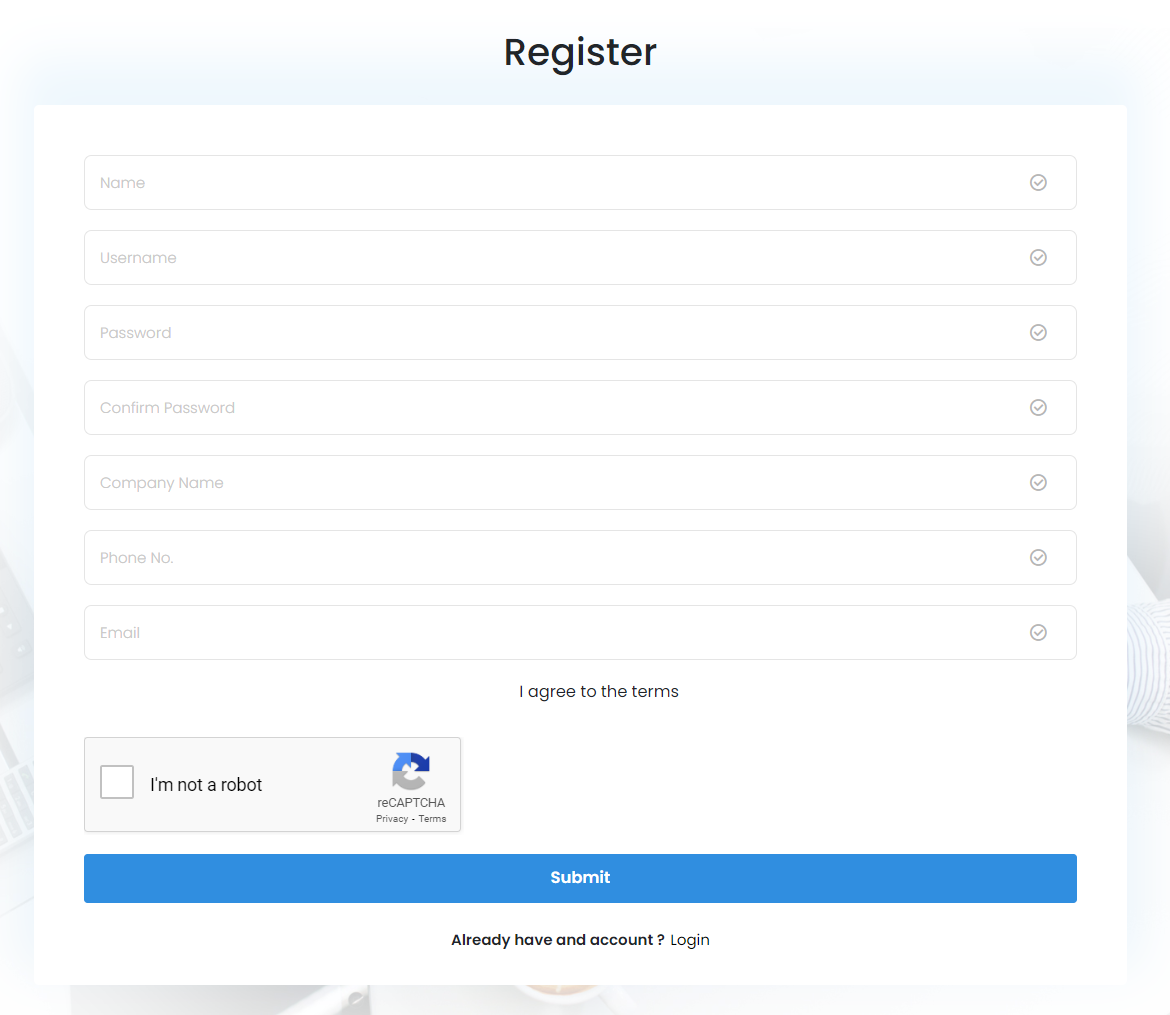
- Isikan butiran anda, termasuk nama, alamat e-mel dan kata laluan anda.
- Klik butang "Submit" setelah selesai mengisi maklumat anda.
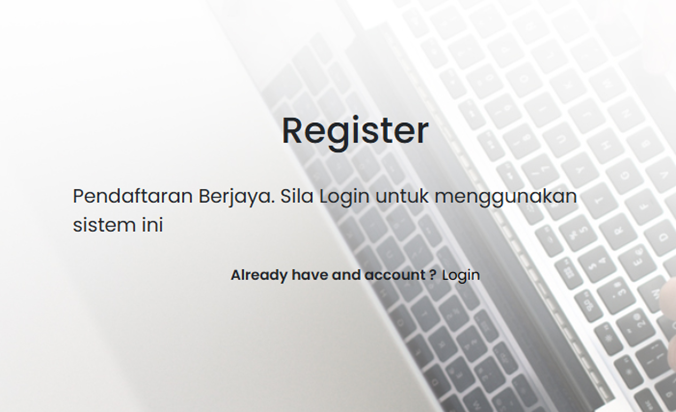
Sebaik sahaja selesai membuat akaun, anda boleh klik pada “Login” untuk log masuk ke sistem dan mula menguruskan penyewaan kereta anda.
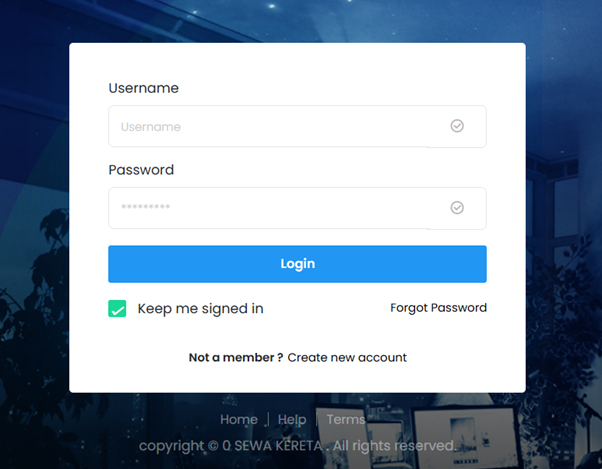
Isikan "Username" dan "Password" anda seperti mana butiran pendaftaran akaun yang telah dibuat pada paparan muka daftar.
Dan tekan butang "Login"
Tab Menu
01 - Dashboard
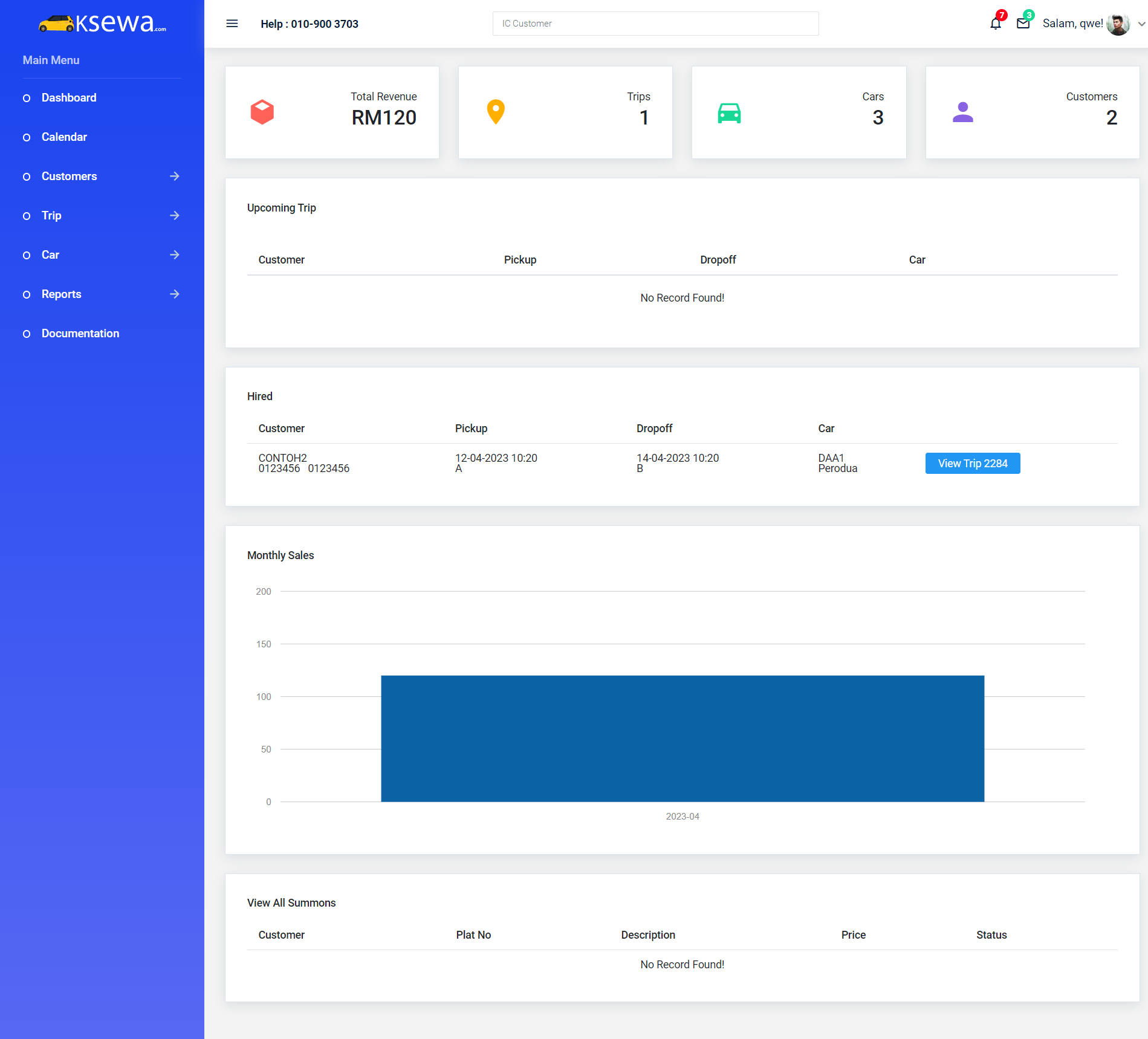
Selepas anda berjaya log masuk ke sistem ksewa, anda akan dibawa ke papan pemuka. Papan pemuka adalah di mana anda dapat melihat gambaran keseluruhan penyewaan kereta anda, termasuk bilangan kereta yang disewa, bilangan pelanggan, dan jumlah pendapatan yang dihasilkan.
02 - Calendar
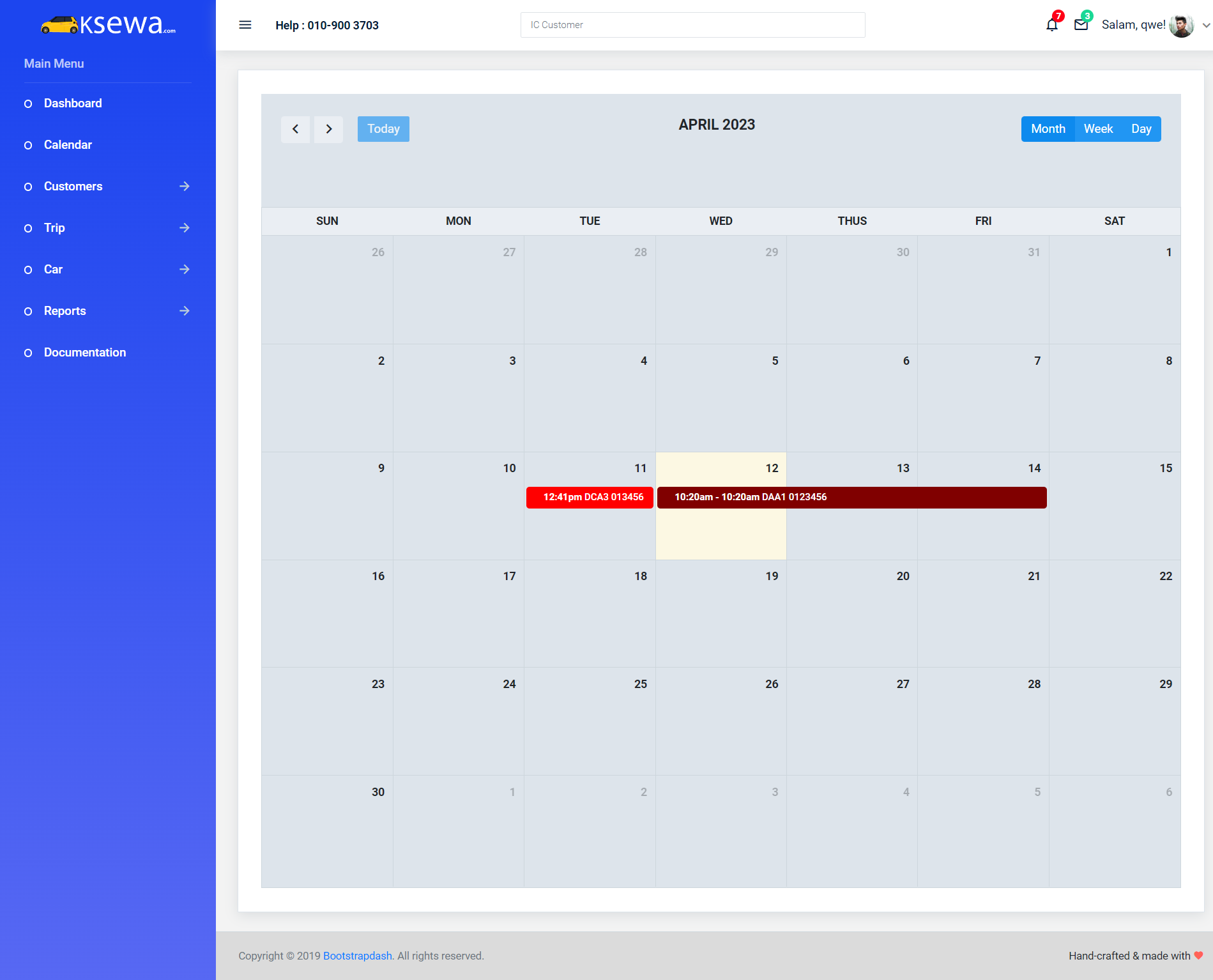
Ciri kalendar dalam Sistem Penyewaan Kereta membolehkan anda melihat semua sewaan kereta anda dalam format visual.
03 - Customers
Menambah Pelanggan
Untuk menambahkan pelanggan baru ke dalam sistem, ikuti langkah-langkah berikut:
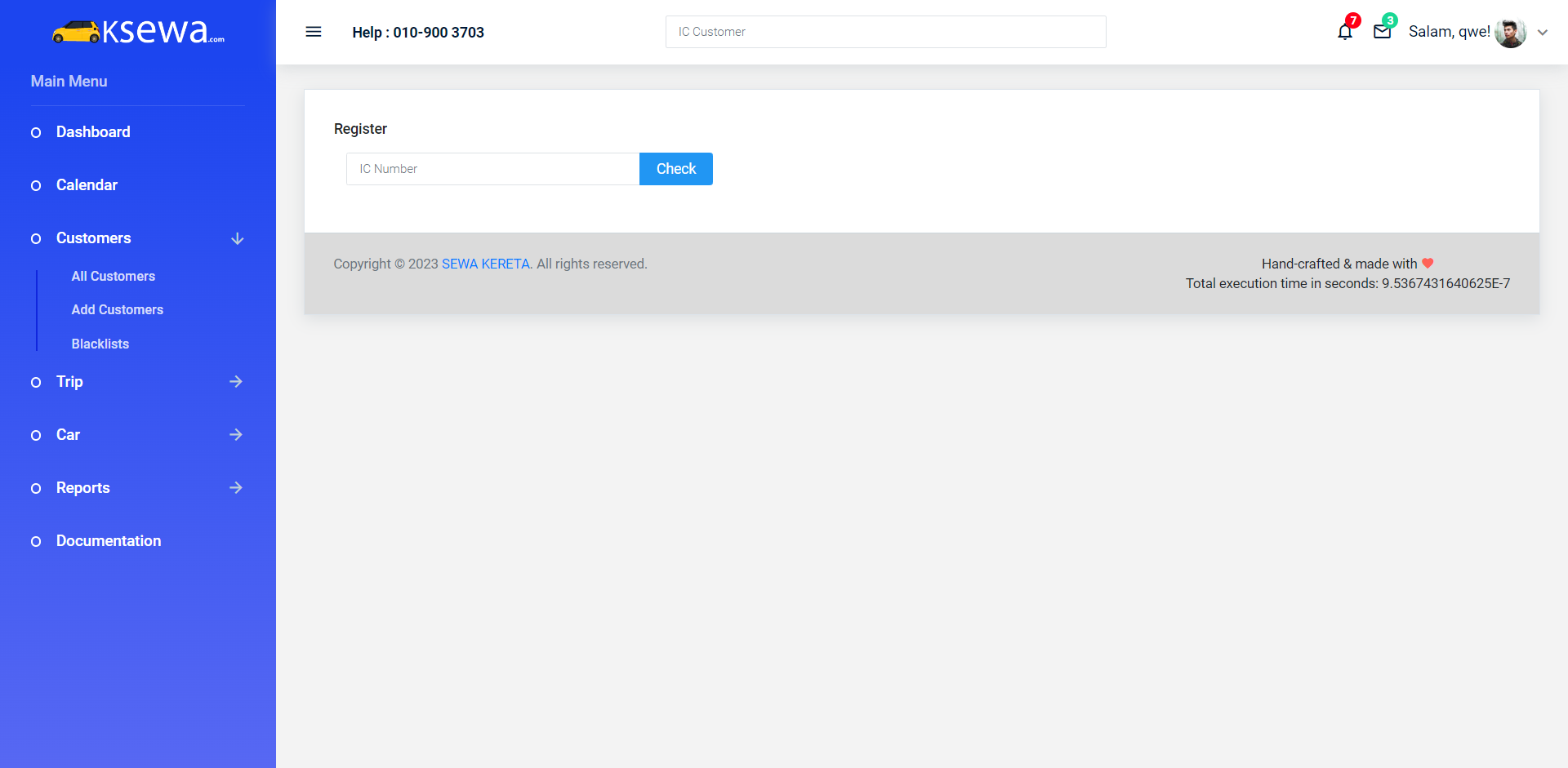
- Klik "Customers" pada tab menu.
- Klik pada "Add Customers".
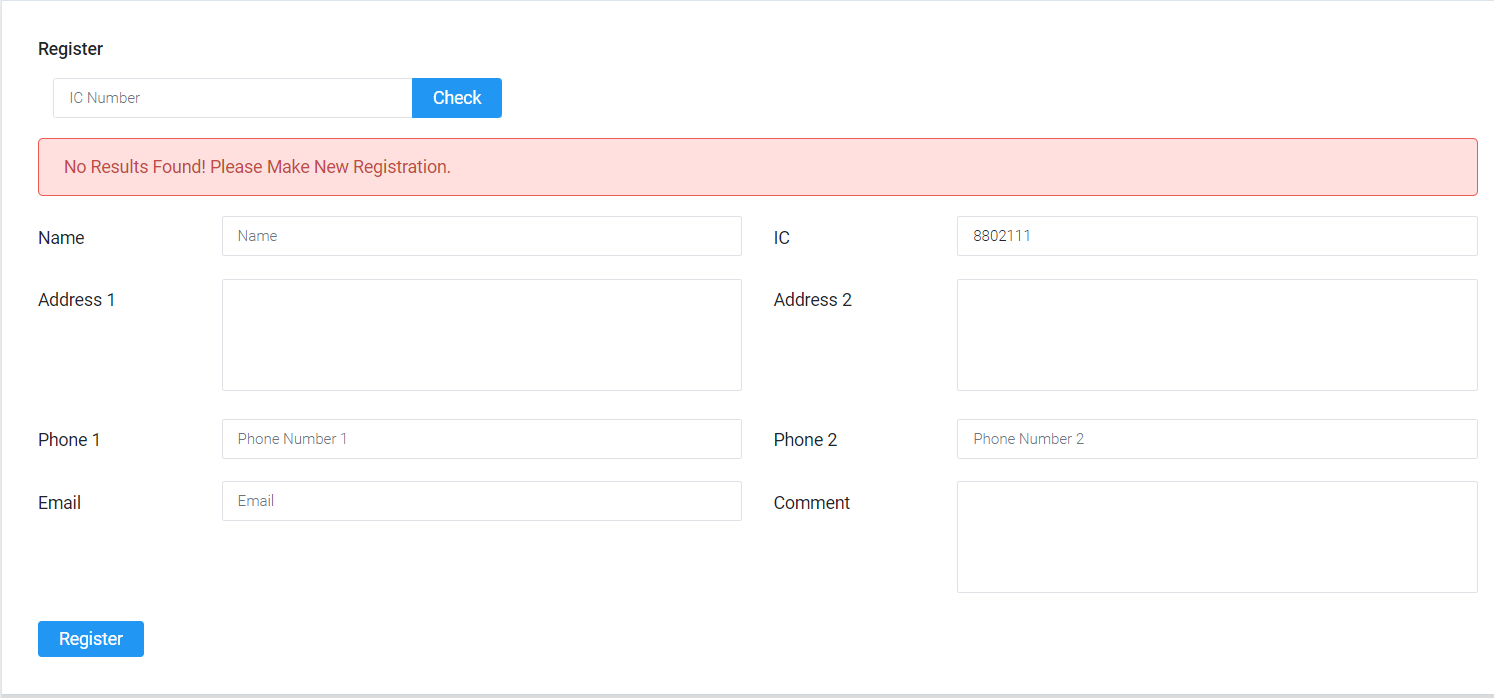
- Masukkan nombor kad pengenalan pelanggan pada "IC Number" untuk semak sama ada pelanggan telah di senarai hitam atau tidak.
- Sekirannya tiada keputusan carian, pelanggan adalah bebas dari senarai hitam.
- Isikan maklumat pelanggan dalam ruangan yang disediakan dan klik butang "Register".
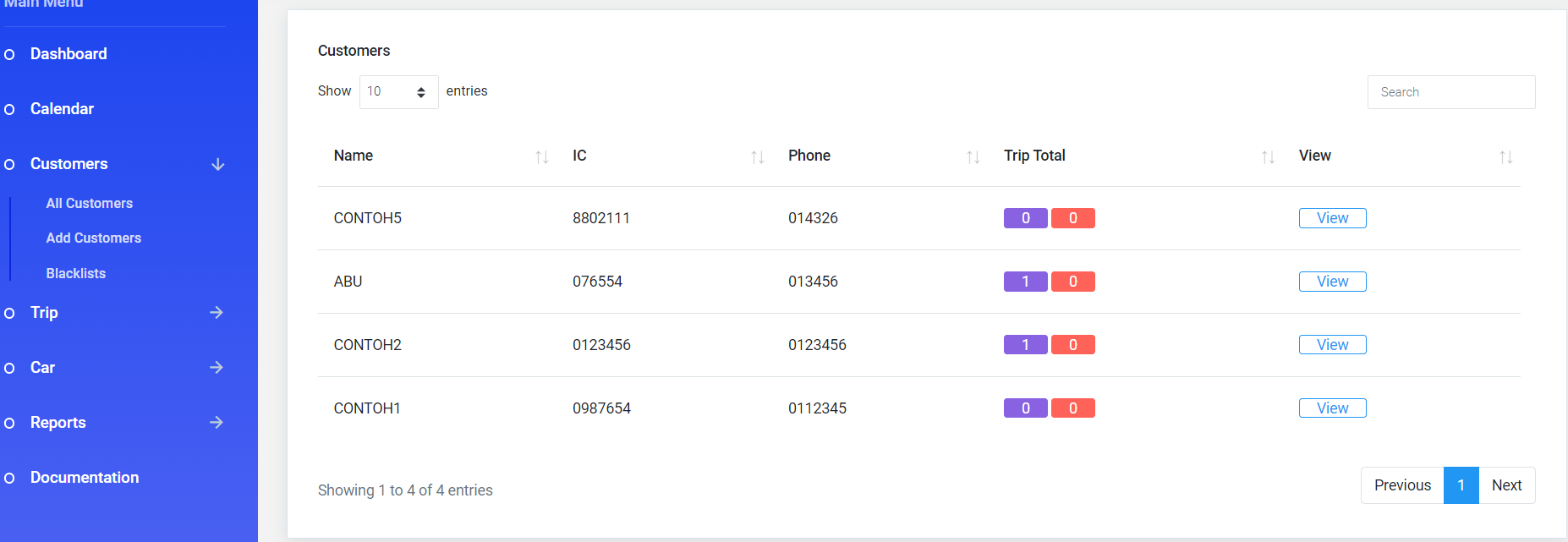
- Setelah berjaya menambahkan pelanggan, senarai pelanggan akan terpapar pad tab "All Customers".
Mengemaskini Maklumat Pelanggan
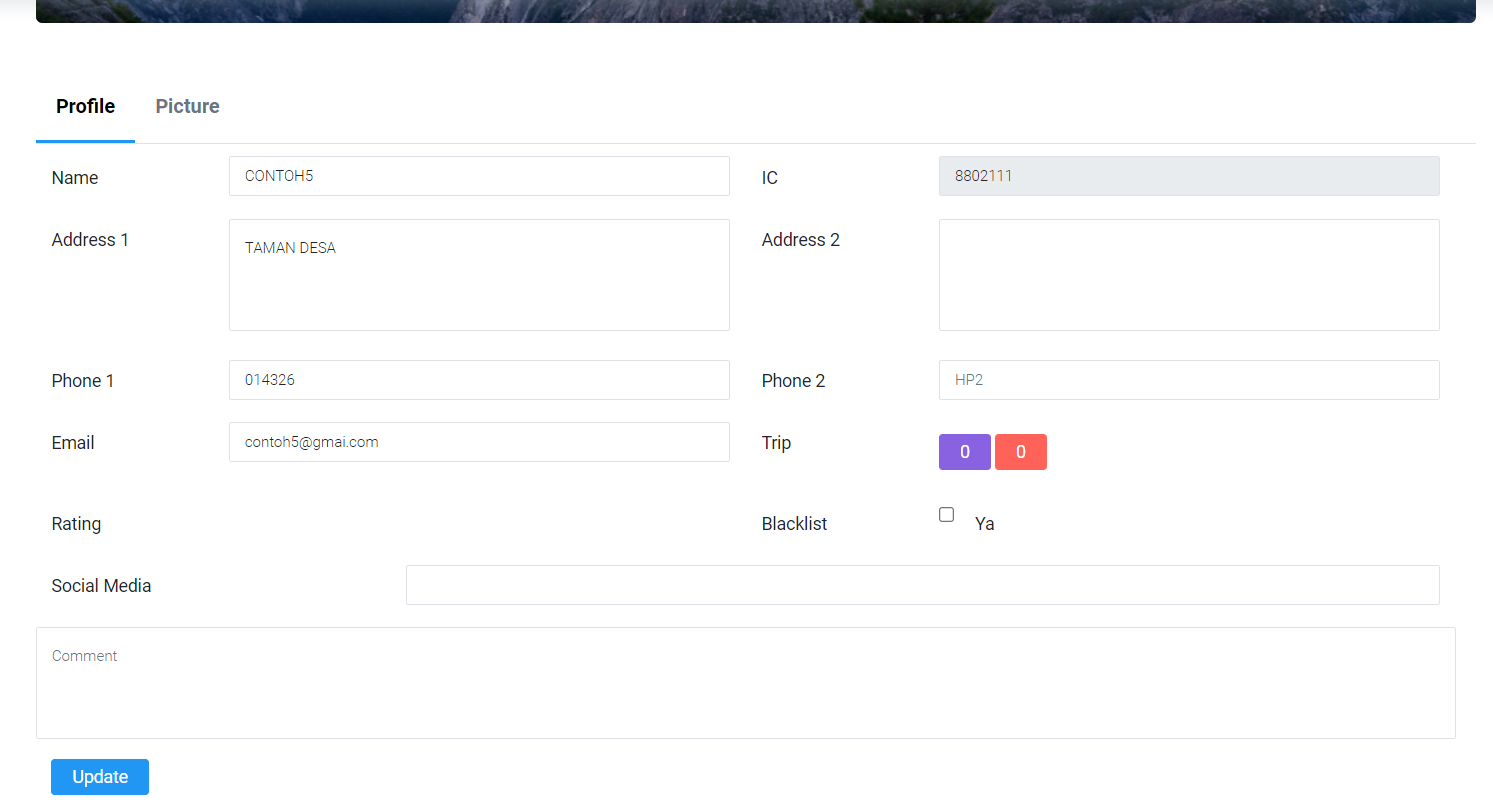
Untuk mengemaskini maklumat pelanggan sedia ada, ikuti langkah berikut:
- Klik pada tab menu "Customers" dan klik "All Customer" berdasarkan imej langkah 6 "Menambah Pelanggan".
- Pilih pelanggan untuk dikemaskini dan klik "View"
- Selesai kemaskini, klik "Update" untuk simpan maklumat baharu pelanggan.
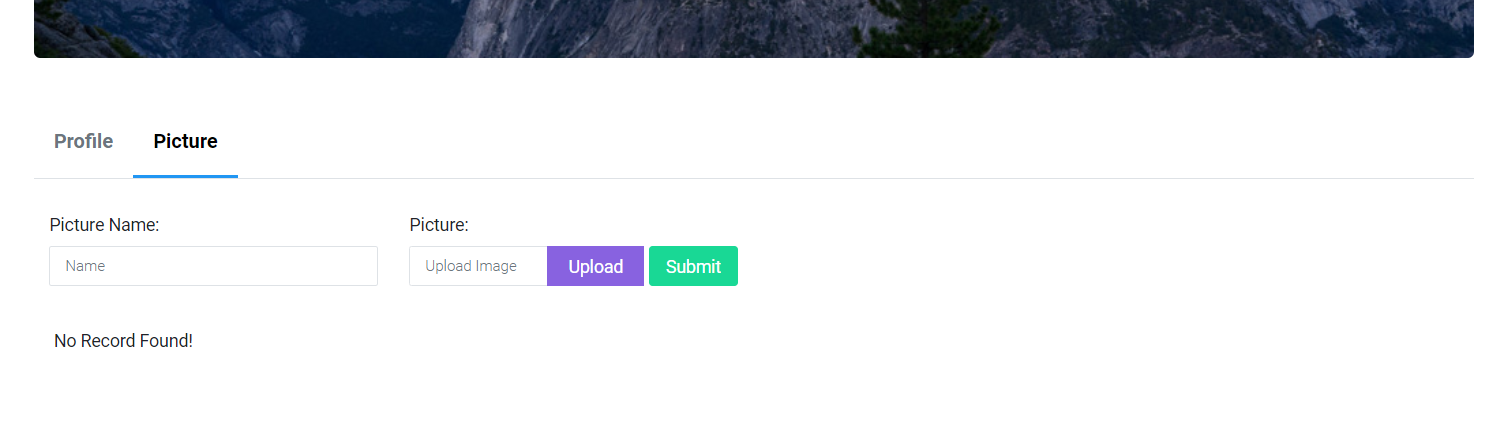
Untuk memuatnaik gambar pelanggan ikuti langkah berikut:
- Klik pada "Picture" berdasarkan imej langkah 2 "Mengemaskini Maklumat Pelanggan".
- Klik butang "Upload" untuk memilih gambar.
- Klik butang "Submit" untuk simpan dan memuatnaik gambar.
04 - Car
Menambah Kereta
Untuk menambahkan kereta ke dalam sistem, ikuti langkah berikut:
- Klik "Car" pada tab main menu.
- Isikan maklumat kereta pada bahagian "Add Car".
- Setelah selesai klik butang "Register".
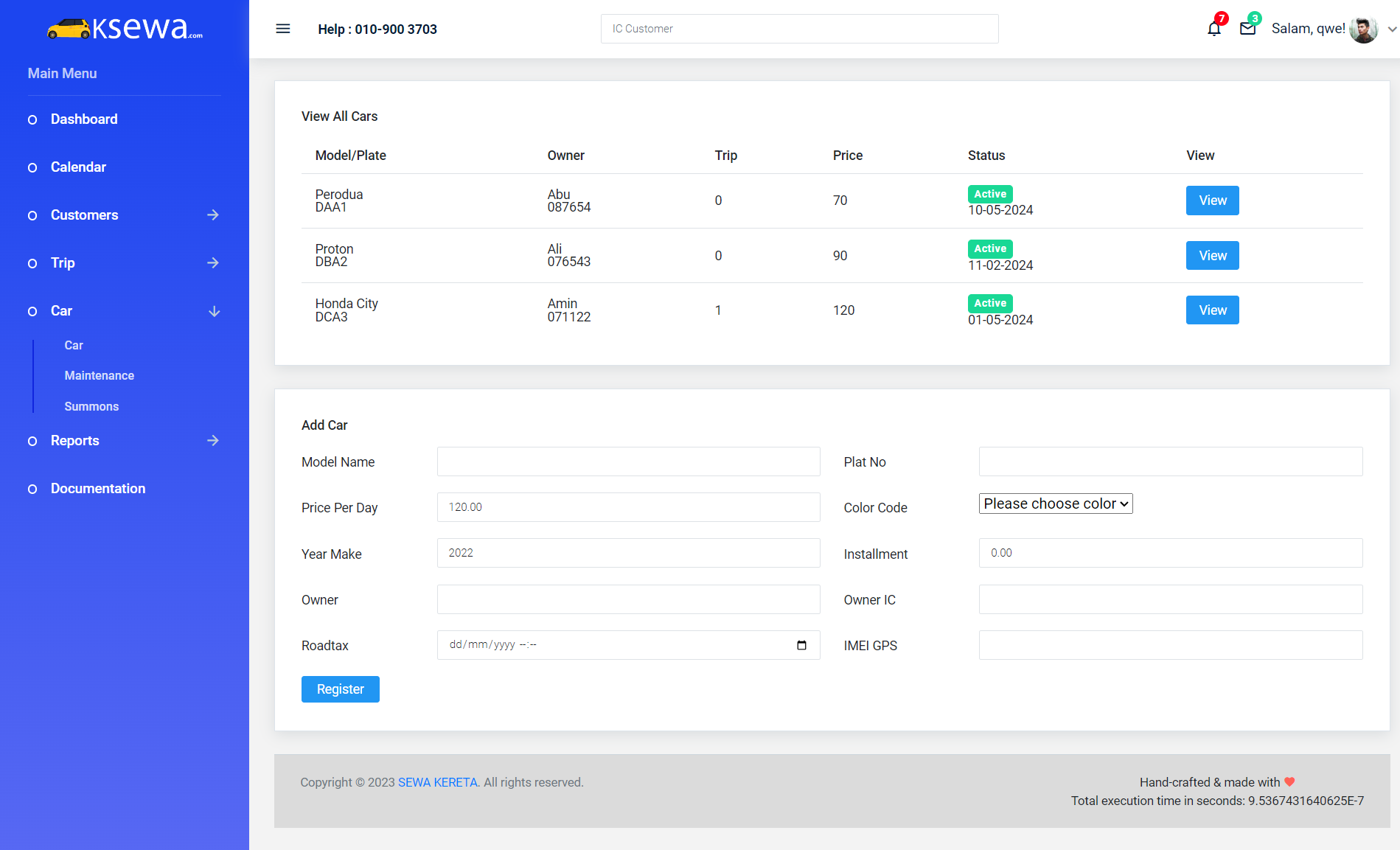
Semua kereta yang telah berjaya ditambah akan dipaparkan pada bahagian "View All Cars".
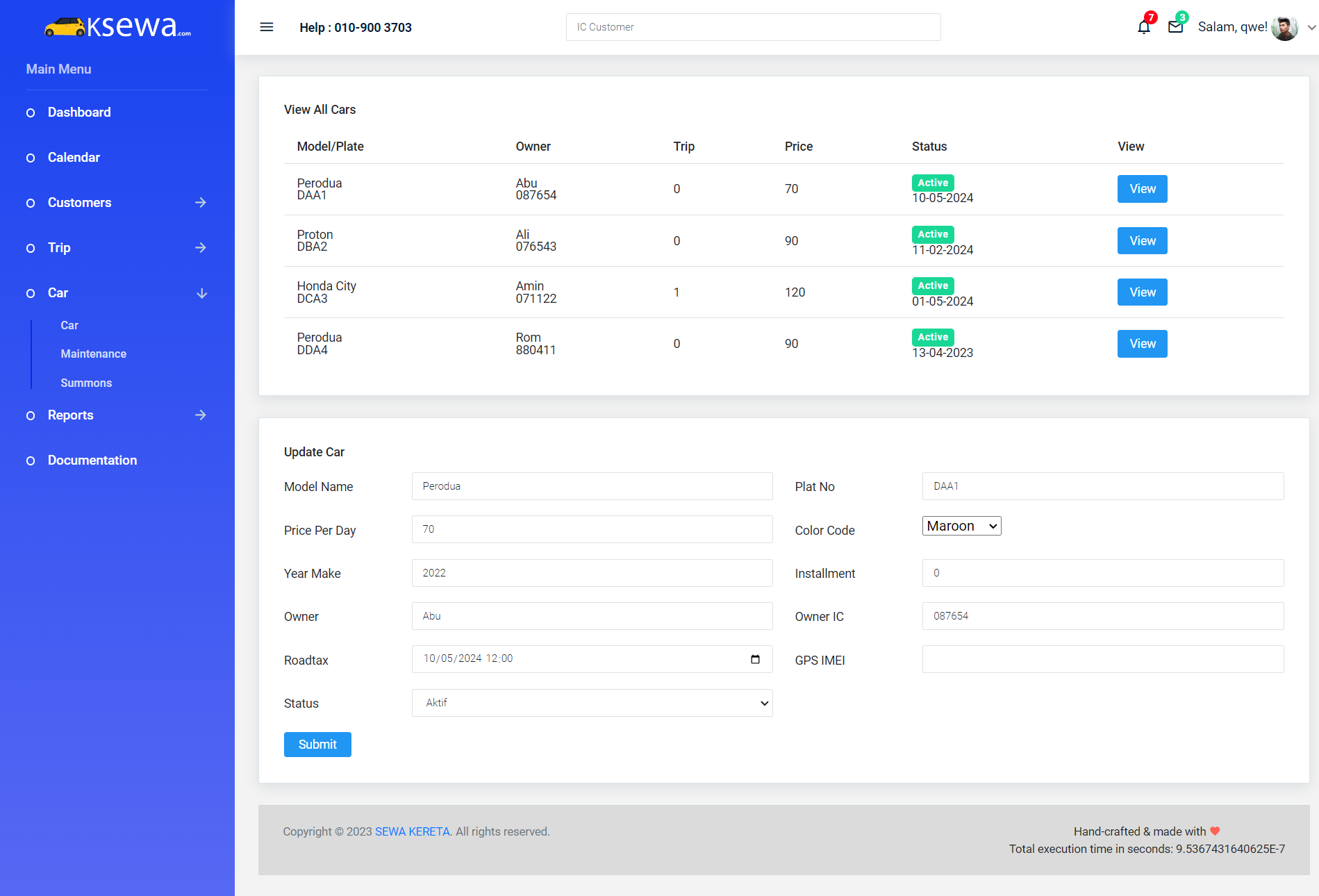
Mengemaskini Maklumat Kereta
Untuk mengemaskini maklumat kereta sedia ada, ikut langkah berikut:
- Pilih kereta pada bahagian "View All Car".
- Klik butang "view".
- Pilih kereta pada bahagian "Update Car" dan kemaskini maklumat baharu.
- Setelah selesai klik butang "Submit" untuk simpan.
Menyelenggara Kereta
Untuk tujuan penyelenggaran kereta sedia ada, ikuti langkah berikut:
- Klik "Maintenance" pada tab menu "Car".
- Pilih kereta untuk diselenggara pada bahagian "Add Car Maintenance".
- Isikan maklumat lain berkaitan penyelenggaran kereta.
- Setelah selesai, klik butang "Register" untuk memuatnaik maklumat penyelenggaran.
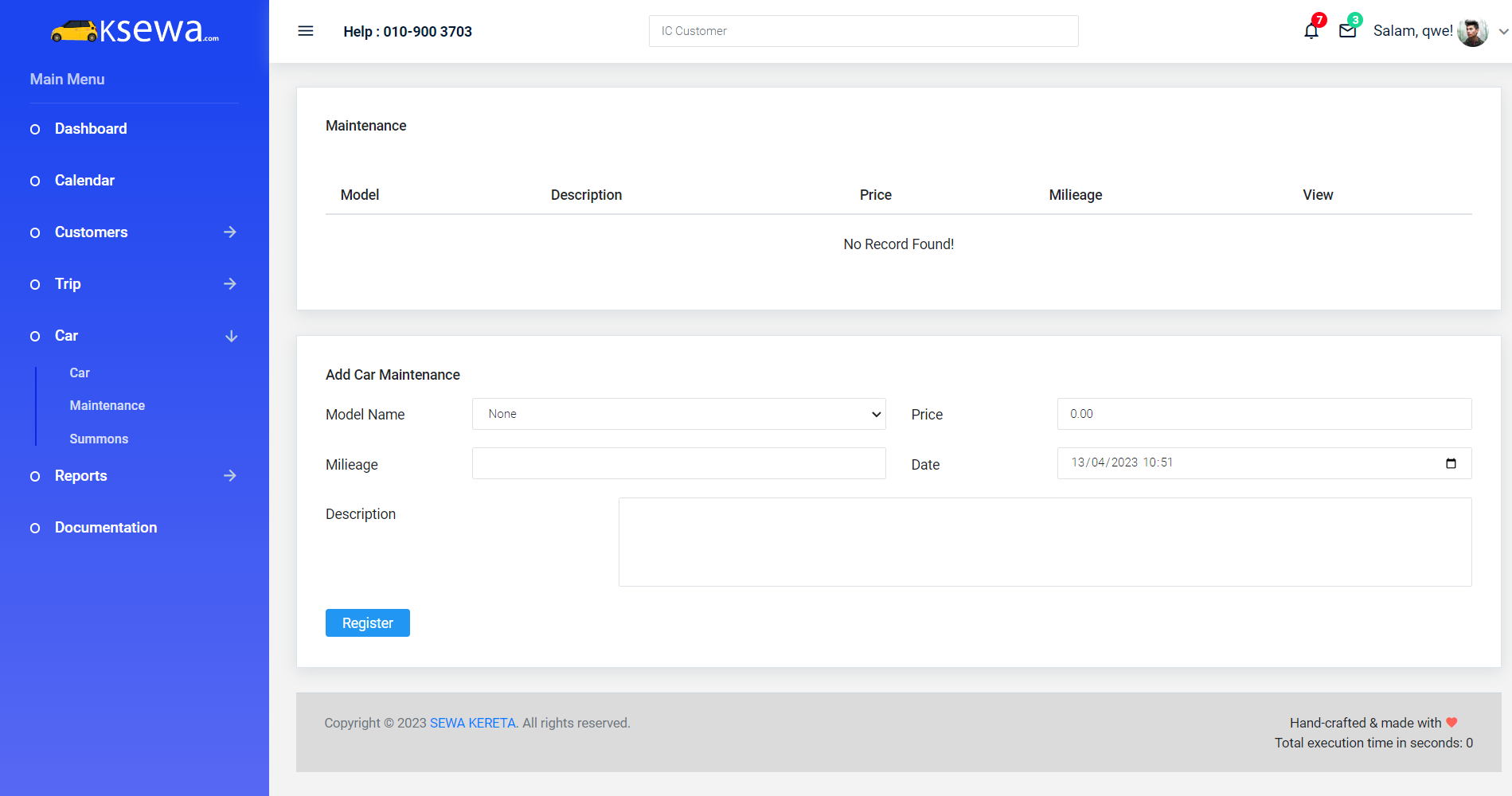
Senarai penyelenggaran kereta akan dipaparkan pada bahagian "Maintenance"
05 - Tempahan
Membuat Tempahan Kereta
Setelah selesai menambah pelanggan dan kereta ke dalam sistem, anda boleh mula melakukan tempahan!
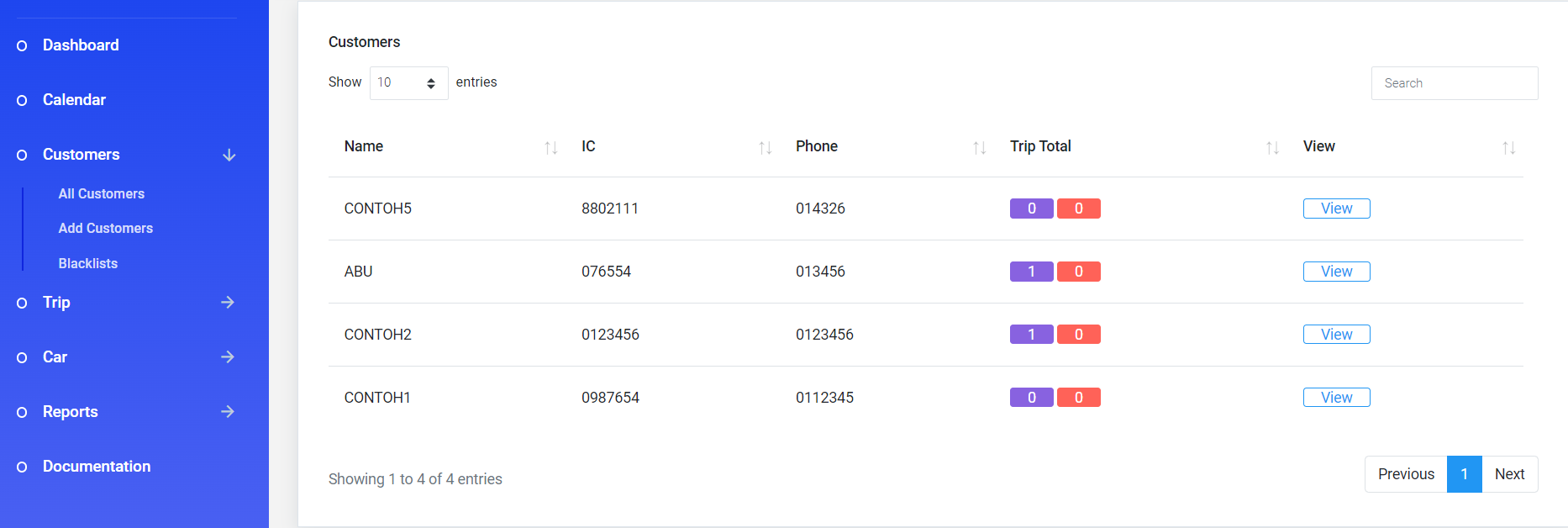
Untuk melakukan tempahan ikuti langkah berikut:
- Klik pada tab "Customer" pada menu.
- Klik "All Customers".
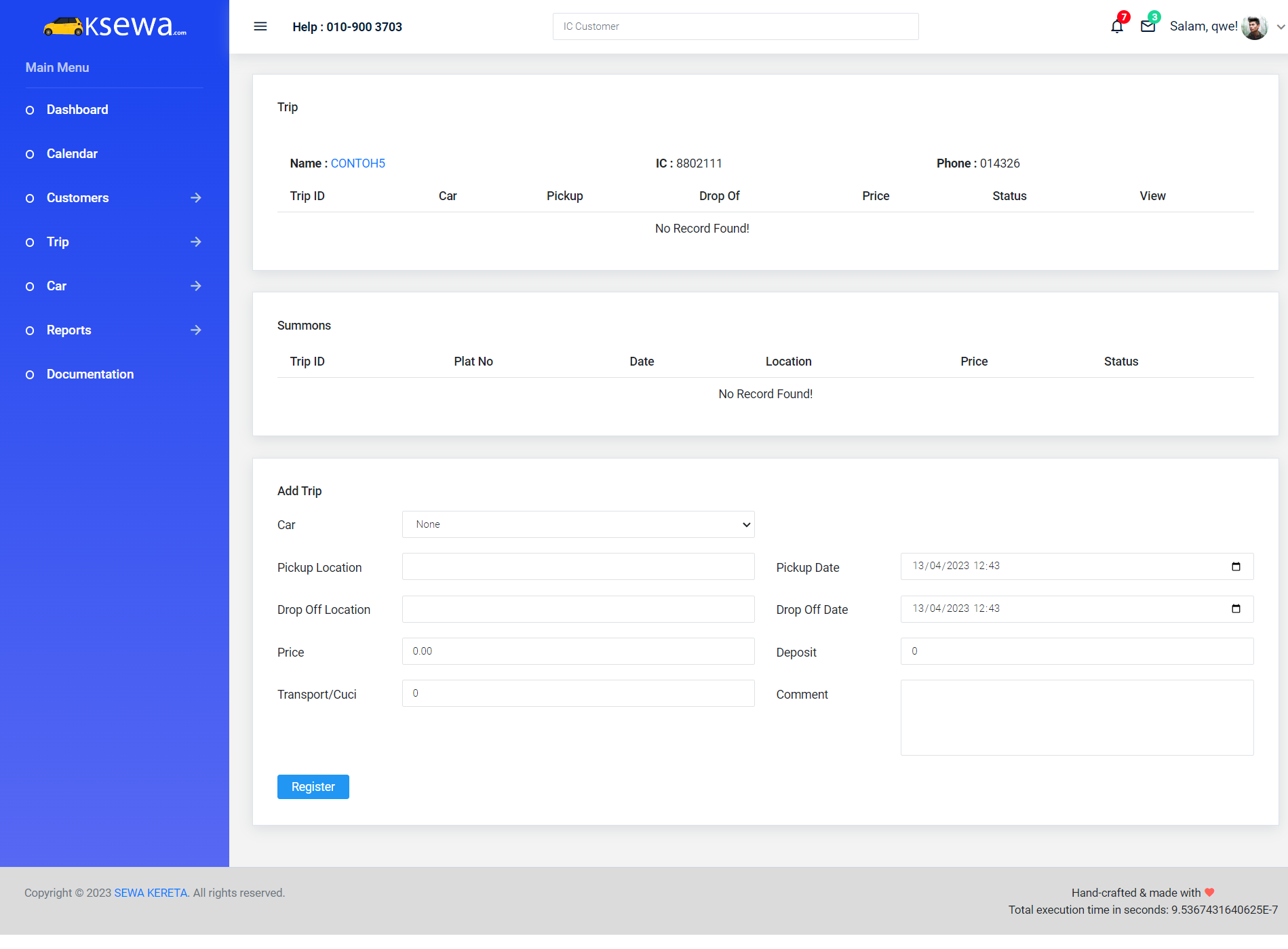
- Pilih pelanggan dan klik pada nombor pada "Trip Total".
- Pilih kereta dan isi butiran pada bahagian "Add Trip".
- Klik butang "Register" untuk melakukan tempahan.
Kemaskini tempahan
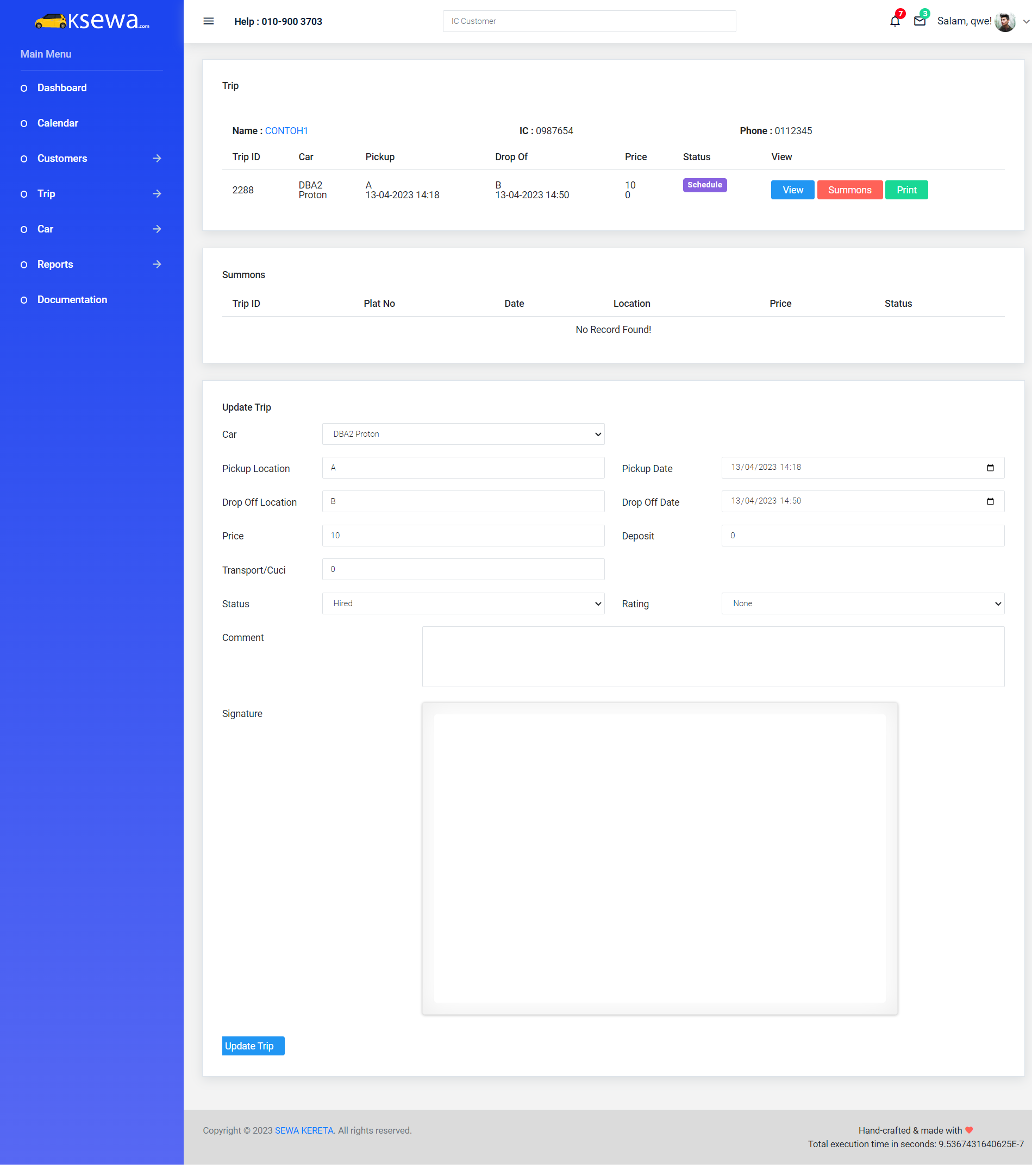
Setelah selesai membuat tempahan, sila kemaskini "Status" tempahan pada bahagian "Update Trip"
Klik "Update Trip" untuk simpan.
06 - Trip
Menyemak senarai tempahan dan kemaskini
Untuk menyemak senarai tempahan,
Klik pada tab "Trip" pada menu dan klik "All Trip"
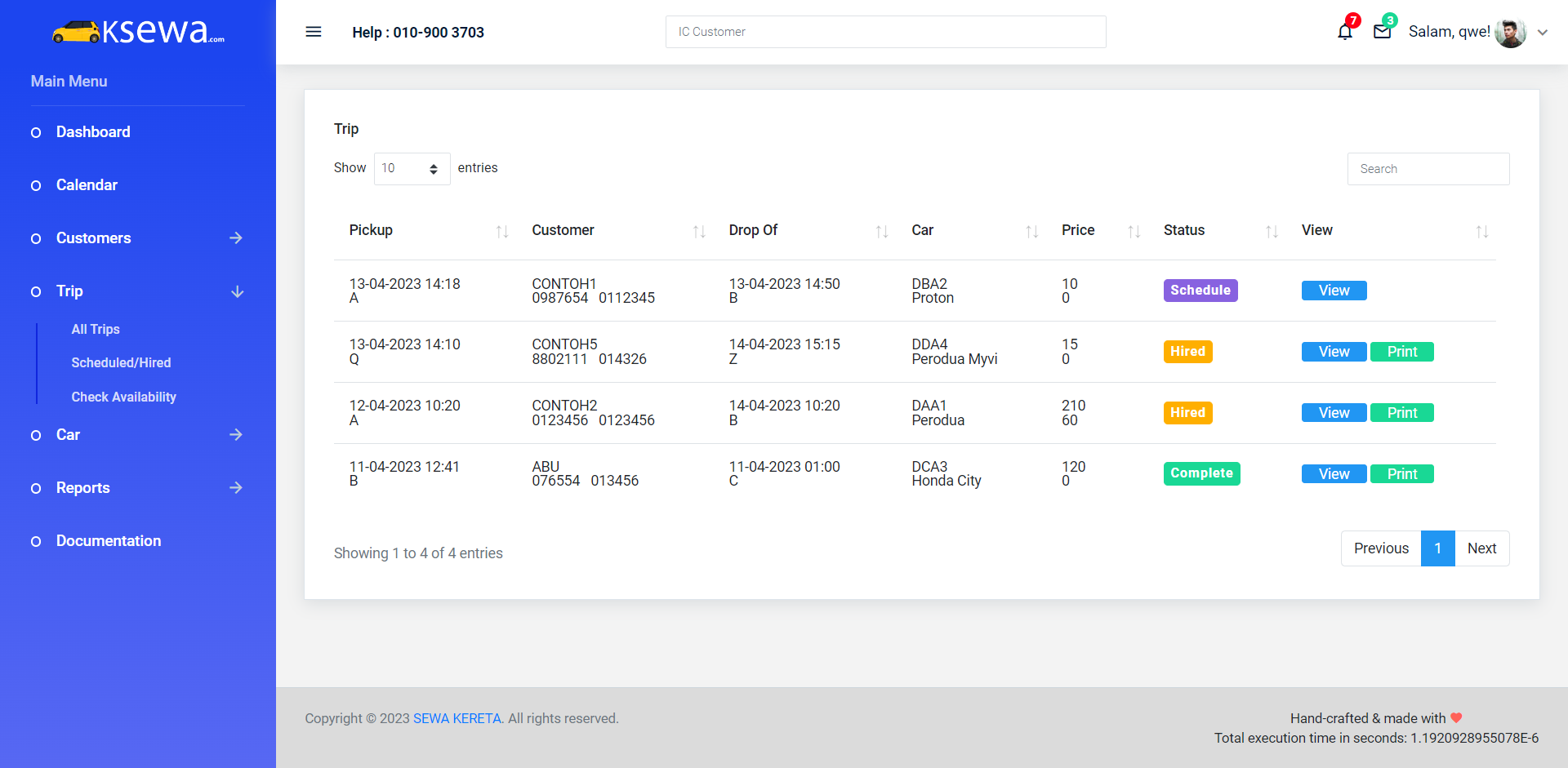
Anda boleh mengemaskini status tempahan dengan klik pada butang "View"
Semak status tempahan
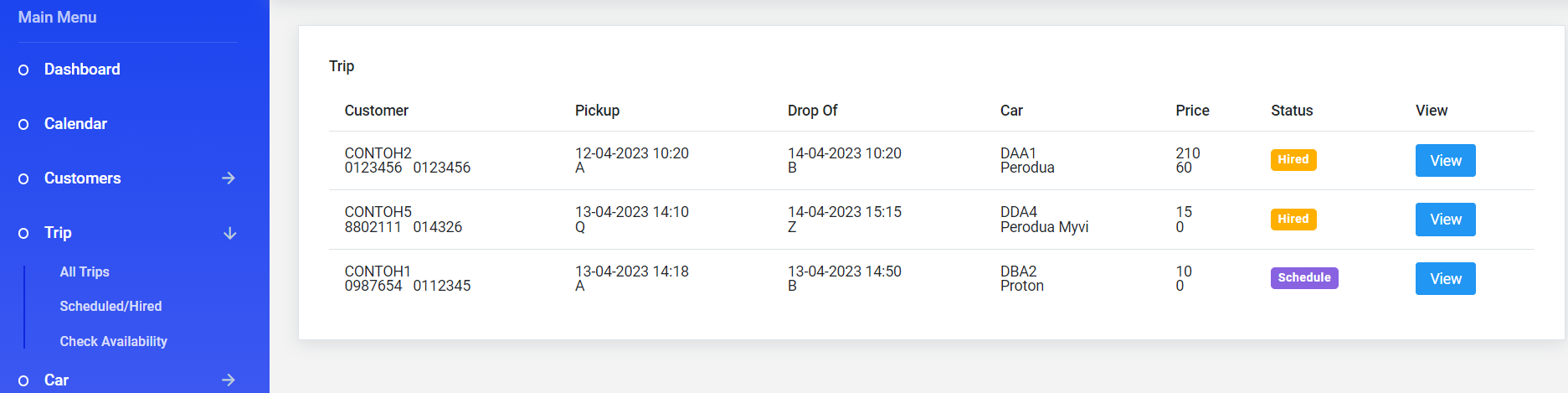
Untuk semak status tempahan, klik pada Scheduled/Hired pada tab "Trip"
Klik butang "View" untuk kemaskini "Status" tempahan
Semak ketersediaan kereta
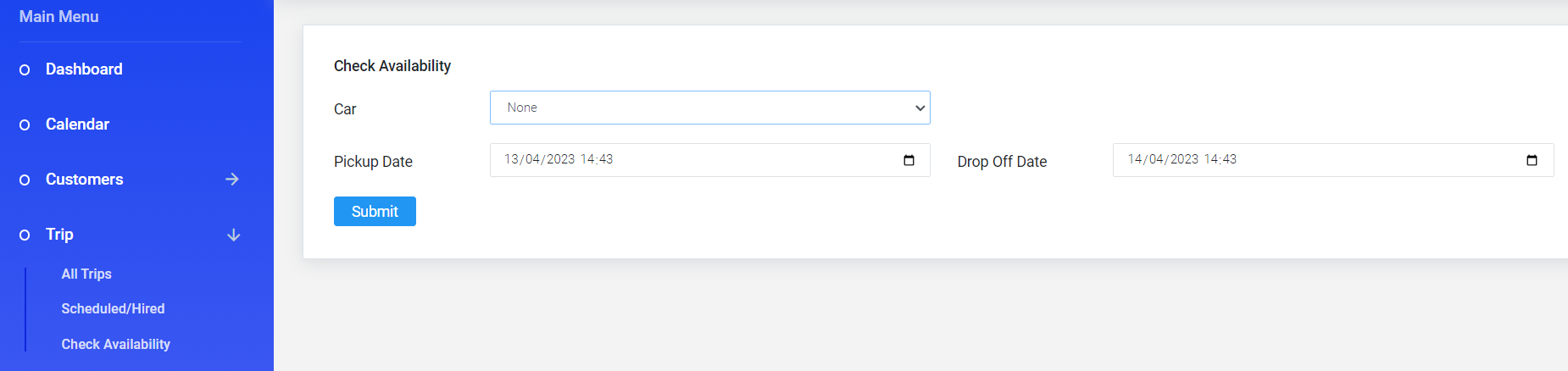
Untuk semak ketersediaan kereta untuk tempahan, klik pada "Check Availability" pada tab "Trip"
07 - Report
Melihat laporan jualan
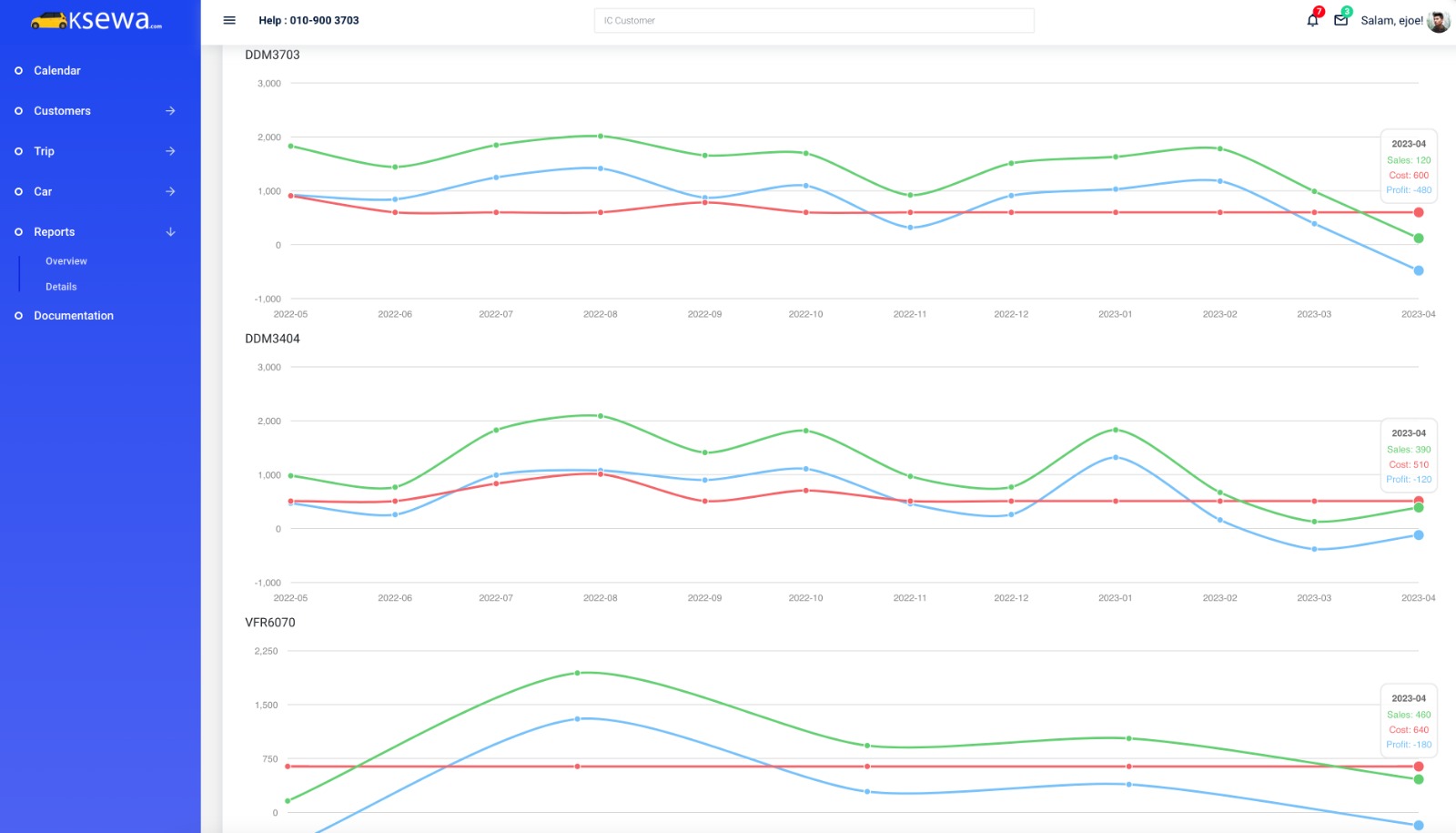
Untuk melihat keseluruhan maklumat dan prestasi jualan
dalam bentuk graf,
Klik tab "Report" pada menu dan klik "Overview"